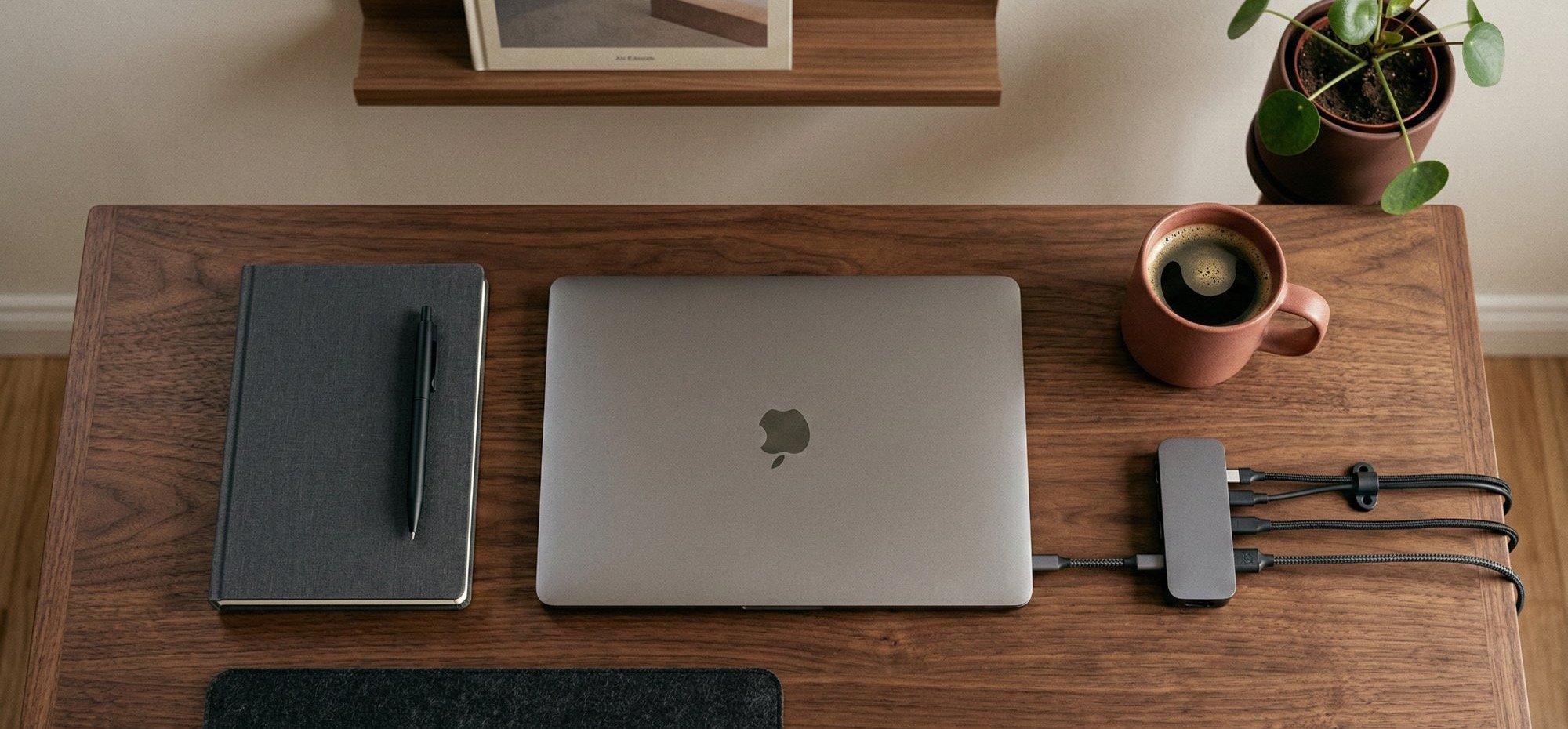
Cable Management Bureau : Le Guide Ultime pour un Setup Sans Câbles Visibles
Des velcro-attaches à 3 € aux canaux encastrés — la méthode complète pour éliminer les câbles de votre champ de vision.
Vous avez investi dans un beau bureau, un bon écran, peut-être un clavier mécanique. Et derrière tout ça, il y a une cascade de câbles enchevêtrés qui défait visuellement tout le reste. Le cable management n'est pas une obsession de perfectionniste — c'est la dernière étape de tout setup sérieux. Et contrairement à ce qu'on croit, ça ne coûte pas cher et ça ne prend pas une journée entière. Voici la méthode.
Pourquoi le cable management n'est pas optionnel
On parle souvent de cable management comme d'un luxe esthétique. Ce n'est pas tout à fait exact. Trois raisons pratiques justifient d'y passer du temps.
La sécurité électrique. Des câbles emmêlés qui tirent sur les connecteurs créent des micro-contraintes mécaniques. Sur le long terme : prises desserrées, connecteurs qui craquent, câbles dont la gaine s'effile. Un câble d'alimentation abîmé derrière un bureau encombré est difficile à repérer avant qu'il ne devienne un problème réel.
La productivité. Des études de la psychologie environnementale (Vohs et al., 2013) montrent que le désordre visuel augmente la charge cognitive et les niveaux de cortisol. Votre cerveau consomme des ressources attentionnelles à traiter le désordre en arrière-plan, même si vous n'en êtes pas conscient. Un bureau visuellement propre réduit ce drain.
La maintenance. Quand il faut débrancher un câble pour changer un périphérique, un setup câblé proprement prend 30 secondes. Un nid de câbles emmêlés prend 5 minutes et vous fait débrancher 3 choses que vous ne vouliez pas débrancher.
L'inventaire : commencez par compter vos câbles
Avant d'acheter quoi que ce soit, posez-vous à votre bureau et comptez tout ce qui est branché. Notez chaque câble : d'où il vient, où il va, et s'il est amovible (câble qu'on branche et débranche régulièrement) ou fixe (câble qui ne bouge jamais une fois installé).
Catégorisez :
Câbles fixes (ne bougent jamais)
- Alimentation de l'écran
- Câble vidéo moniteur (HDMI, DisplayPort)
- Alimentation du bureau assis-debout
- Alimentation de la barre de son ou des enceintes
- Alimentation de la lampe de bureau
Câbles semi-permanents (bougent rarement)
- USB-C ou Thunderbolt vers dock/hub
- Alimentation de l'ordinateur fixe
- Câble Ethernet
Câbles amovibles (branchés/débranchés régulièrement)
- Chargeur laptop / USB-C laptop
- Casque filaire
- Câbles de transfert de données (disques durs externes, etc.)
- Câble téléphone
Cette distinction est importante : les câbles amovibles ne doivent pas être enroulés dans les mêmes systèmes que les câbles fixes. Vous devez pouvoir les débrancher en une seconde.
Ne gérez pas les câbles amovibles et les câbles fixes avec le même système. Un câble amovible enroulé dans un brassard avec les câbles fixes devient un problème chaque fois que vous avez besoin de le débrancher — vous finissez par tirer sur tout le faisceau. Traitez-les séparément dès le départ.
Les outils : ce dont vous avez vraiment besoin
Le marché du cable management regorge de gadgets inutiles. Voici ce qui fonctionne vraiment.
Velcro-attaches (velcro re-usable cable ties)
Le produit le plus utile par euro dépensé. Un paquet de 50 velcro-attaches coûte 5 à 10 €. Ils sont réutilisables, ne coupent pas les câbles (contrairement aux colsons plastique), et permettent de regrouper les câbles en faisceaux propres. Largeur recommandée : 12 à 20 mm pour les câbles bureau. Les modèles 3M Command ou Hook & Loop génériques fonctionnent aussi bien que les marques spécialisées.
Évitez les colsons (serre-câbles plastique) : une fois serrés, ils sont quasi-impossibles à retirer sans ciseau, ce qui rend toute modification laborieuse. Et si vous les serrez trop fort sur un câble d'alimentation, vous comprimerez la gaine — mauvais pour l'isolation.
Goulotte de câbles / canal de câbles
Une goulotte est un tube ou une demi-gouttière qui masque les câbles courant le long d'un mur ou d'un bureau. Deux types :
Gouttière adhésive (D-Line, Legrand) : se colle sur le mur ou le bord du bureau. Facile à installer, permet de cacher 3 à 5 câbles. Attention sur les murs peints récents ou les surfaces délicates — l'adhésif peut arracher la peinture au retrait.
Goulotte avec pince bureau : se fixe sous le plateau, câbles complètement cachés sous la surface de travail. Idéal pour les câbles qui courent entre le dock/hub et le fond du bureau.
Plateau sous-bureau (cable tray / raceway)
Un plateau en métal perforé ou en plastique qui se visse sous le plateau du bureau. Vous y rangez la multiprise, l'alimentation du laptop, les adaptateurs USB — tout disparaît sous la surface. Un plateau Kimber 200 x 50 cm coûte 20 à 30 €. C'est l'upgrade la plus transformative pour les setup avec beaucoup de périphériques : la multiprise sort de la vue, et tous les câbles s'organisent dans le plateau.
Passe-câble de bureau (desk grommet)
Un trou percé dans le plateau du bureau avec un embout caoutchouc ou métal qui permet de faire passer des câbles à travers le plateau — depuis le dessus du bureau vers le dessous, puis vers la multiprise cachée dans le plateau. Si votre bureau n'en a pas, il existe des modèles adhésifs ou des œillets à clipper sans perçage. Diamètre standard : 60 mm. Coût : 5 à 20 €.
Clips adhésifs pour câbles (cable clips)
Des petits clips qui s'accrochent au bureau ou au mur pour guider un câble individuel sur un chemin précis. Utiles pour les câbles amovibles (chargeur laptop, casque) — vous guidez le câble au bord du bureau, il reste là quand vous le déposez, et vous le récupérez facilement. Coût : 10 clips pour 3 à 5 €.
La méthode : l'ordre qui évite de tout refaire
La plupart des gens font le cable management dans le mauvais ordre. Ils groupent les câbles, puis réalisent que la multiprise est au mauvais endroit, tout défont et recommencent. Voici le bon ordre.
Étape 1 : Positionnez la multiprise
La multiprise est l'épicentre de votre câblage. Toutes vos alimentations convergent vers elle. Donc son emplacement détermine la longueur de tous les câbles d'alimentation. Idéalement : sous le bureau, fixée sous le plateau avec un plateau câble ou avec 2 velcro double-face résistants, ou glissée dans un panier sous-bureau.
Ne la laissez pas sur le sol. Un câble qui descend du bureau jusqu'à une multiprise au sol est le vecteur de désordre numéro un.
Étape 2 : Identifiez le point de sortie des câbles
Où les câbles quittent-ils le bureau vers l'ordinateur, le dock, l'écran ? C'est là que vous allez concentrer votre goulotte principale ou votre faisceau de câbles groupés. Sur la plupart des setups : en bas à gauche ou à droite du bureau, selon la position de l'ordinateur.
Étape 3 : Installez le plateau sous-bureau (si vous en utilisez un)
Vissez ou collez le plateau sous-bureau. Posez-y la multiprise. Faites passer tous les câbles d'alimentation à travers le plateau.
Étape 4 : Groupez les câbles fixes par destination
Avec les velcro-attaches, regroupez les câbles qui vont dans la même direction. Câbles qui vont vers l'écran ensemble. Câbles qui vont vers l'ordinateur/dock ensemble. Ne mélangez pas les câbles d'alimentation et les câbles data si vous voulez éviter les interférences électromagnétiques (pertinent surtout pour les câbles audio).
Étape 5 : Guidez les câbles groupés
Fixez le faisceau sous le plateau ou le long du bureau avec les clips adhésifs ou la goulotte. Le faisceau ne doit jamais pendre librement dans le vide — il doit être guidé d'un point à l'autre.
Étape 6 : Gérez les câbles amovibles séparément
Pour les câbles que vous branchez et débranchés régulièrement (chargeur laptop, casque), guidez-les avec 2 à 3 clips adhésifs sur le bord du bureau. Laissez un slack de 10 à 15 cm en bout de câble pour brancher confortablement. L'objectif n'est pas de les cacher — c'est de les garder à portée de main sans qu'ils traînent.
Étape 7 : Gérez les longueurs excédentaires
Le câble HDMI livré avec votre écran fait souvent 2 mètres alors que vous n'en avez besoin que de 50 cm. Ne coupez pas les câbles. Enroulez le surplus en boucle de 10 à 15 cm de diamètre et attachez avec un velcro-attache. Cachez le rouleau derrière le bureau ou dans le plateau sous-bureau.
À l'inverse, ne forcez pas sur les câbles trop courts. Un câble USB-C tendu au maximum crée une contrainte sur le connecteur — c'est la cause principale de connecteurs USB-C abîmés. Si un câble est à peine assez long, remplacez-le par un câble 20 cm plus long. Le câble coûte 5 €. Réparer un port USB-C soudé sur la carte mère coûte 200 €.
Les setups spécifiques
Bureau assis-debout
Le cable management d'un bureau assis-debout a une contrainte supplémentaire : les câbles doivent absorber le mouvement vertical. Sur un bureau qui monte de 70 cm à 120 cm, vos câbles doivent avoir 50 cm de jeu supplémentaire. La solution : une boucle de câbles de 30 cm sous le plateau, retenue par un velcro lâche, qui se déroule quand le bureau monte. Certains bureaux assis-debout (Flexispot, Ergonofis) incluent un système de gestion de câbles intégré avec une colonne creuse.
Setup multi-écrans
Deux écrans signifient deux câbles vidéo, deux alimentations, plus un câble USB vers le dock si vous utilisez un hub. Groupez par écran (tous les câbles du moniteur gauche ensemble, tous ceux du droit ensemble), puis ramenez les deux faisceaux vers un point central sous le bureau.
MacBook en mode bureau fermé (clamshell)
Le MacBook en mode clamshell est le setup qui génère le plus de câbles : USB-C alimentations (souvent 2 pour les modèles Pro), câble Thunderbolt vers dock, parfois câble vidéo direct si vous n'utilisez pas de dock. Le dock est votre allié : un bon dock Thunderbolt 4 (CalDigit TS4, OWC Thunderbolt Go Dock) réduit le nombre de câbles vers le Mac à 1 seul câble Thunderbolt. Tous les autres câbles (HDMI, USB, ethernet) convergent vers le dock.
Ce que ça apporte (au-delà de l'esthétique)
Un bureau câblé proprement change le rapport qu'on a à son espace de travail. Ce n'est pas une question de vanité. C'est une question de signal : un bureau ordonné signale à votre cerveau que cet espace est sous contrôle, qu'il est dédié au travail sérieux. La recherche de Vohs (2013) sur l'ordre physique et les comportements associés l'a quantifié : les personnes dans des environnements ordonnés font des choix plus sains, montrent plus de générosité, et font preuve de meilleure persévérance dans les tâches difficiles.
Le cable management n'est pas la partie glamour du setup. Mais c'est la partie qui fait que tout le reste — le bureau, l'écran, le clavier — est perçu comme un investissement soigné plutôt qu'une accumulation de matériel.
Récapitulatif budget
Setup minimal (20–40 €) : Velcro-attaches × 50, clips adhésifs × 20, goulotte adhésive 1 m. Résultat : câbles groupés et guidés, multiprise moins visible.
Setup intermédiaire (50–80 €) : Ajouter un plateau sous-bureau (cable tray) pour cacher la multiprise et les adaptateurs. Résultat : surface du bureau entièrement dégagée.
Setup complet (80–150 €) : Plateau sous-bureau + passe-câble de bureau + bras écran avec gestion de câbles intégrée. Résultat : zéro câble visible depuis la position de travail.
Dans tous les cas, commencez par l'inventaire et positionnez la multiprise avant d'acheter quoi que ce soit. La plupart des problèmes de cable management viennent de câbles trop courts ou d'une multiprise mal positionnée — deux problèmes que le matériel seul ne résout pas.
Le Tapis de Bureau Altowork — une surface en feutre et liège qui cadre visuellement votre zone de travail. Quand les câbles disparaissent, ce qui reste sur le bureau compte davantage.
L'Étagère de Bureau Altowork — un rehausseur en bois massif dont l'espace sous le plateau accueille dock, chargeur et câbles excédentaires. Le rangement invisible commence par le mobilier qui le permet.
Vohs K. et al., « Physical Order Produces Healthy Choices, Generosity, and Conventionality », Psychological Science, vol. 24(9), 2013
McMains S. et Kastner S., « Interactions of Top-Down and Bottom-Up Mechanisms in Human Visual Cortex », Journal of Neuroscience, 2011
IEC 60227, Câbles isolés au PVC — exigences mécaniques et contraintes de flexion
D-Line, guides produits cable management solutions, dline.com